

Ubuntu 22.04 安装鸿蒙字体并切换使用
下载字体
在:文档中心中可下载字体,解压后,使用 HarmonyOS_Sans_SC_Medium.ttf 这个简体中等字体的 ttf 文件。
系统安装字体文件:
sudo mkdir /usr/share/fonts/HarmonyOS
cd /usr/share/fonts/HarmonyOS
sudo cp ~/Downloads/HarmonyOS_Sans_SC_Medium.ttf .
sudo chmod 644 HarmonyOS_Sans_SC_Medium.ttf
安装字体:
sudo mkfontscale (创建蒙字体的fonts.scale文件,它用来控制字体旋转缩放)
sudo mkfontdir (创建鸿蒙字体的fonts.dir文件,它用来控制字体粗斜体产生)
sudo fc-cache -fv (建立字体缓存信息,也就是让系统认识鸿蒙字体)
最后提示fc-cache: 缓存生成成功。
切换字体
方法一:使用 GNOME Tweaks
第一步:安装 GNOME Tweaks
打开终端,输入以下命令进行安装:
sudo apt update
sudo apt install gnome-tweaks
第二步:更换系统字体
搜索启动 tweaks 后,在左侧边栏中选择 字体 (Fonts) 选项卡,会看到以下几个类别:
| 字体类别 | 作用范围 |
|---|---|
| 界面文本 (Interface Text) | 菜单、标签、按钮等大部分系统界面的文字 |
| 文档文本 (Document Text) | 文档查看器或编辑器中的默认字体 |
| 等宽文本 (Monospace Text) | 终端和代码编辑器中的字体 |
| 旧式窗口标题 (Legacy Window Titles) | 部分旧版应用程序的标题栏字体 |
如修改文档文本,只需要点击修改成HarmonyOS Sans SC Medium即可。
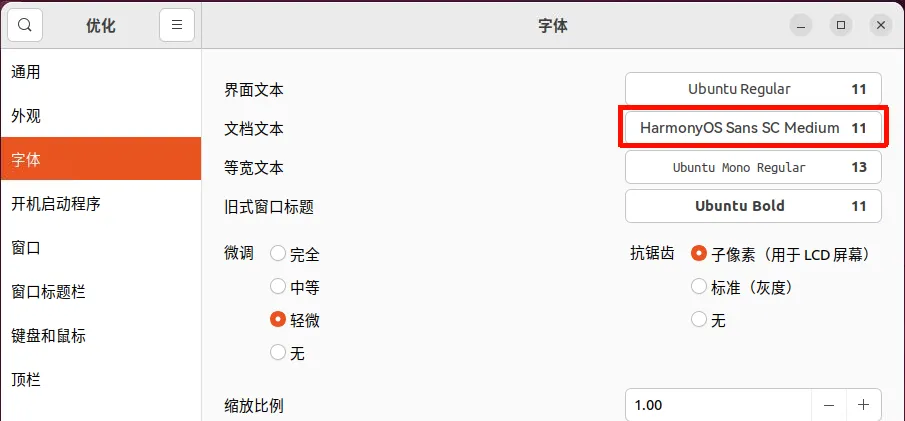
除了单独修改字体,你还可以通过调整缩放比例 (Scaling Factor)滑块来统一放大或缩小所有文字,这对于高分辨率屏幕非常实用。
方法二:使用命令行
使用 gsettings 设置
可以使用gsettings命令进行查看、修改、重置等操作,比如查看刚刚文档文本字体信息:
$ gsettings get org.gnome.desktop.interface document-font-name
'HarmonyOS Sans SC Medium 11'
重置默认的文档文本字体信息:
$ gsettings get org.gnome.desktop.interface document-font-name
'Sans 11'
设置鸿蒙字体信息即可生效:
$ gsettings set org.gnome.desktop.interface document-font-name 'HarmonyOS Sans SC Medium 11'
gsettings 设置其他类别字体
关于其他的设置,可以使用以下命令:
查看
设置界面文本字体:
gsettings get org.gnome.desktop.interface font-name
查看文档文本字体(例如,浏览器、文档 、对话框等):
gsettings get org.gnome.desktop.interface document-font-name
查看等宽文本字体(例如,用于终端等):
gsettings get org.gnome.desktop.interface monospace-font-name
查看旧式窗口标题字体:
gsettings get org.gnome.desktop.wm.preferences titlebar-font
设置
设置界面文本:
gsettings set org.gnome.desktop.interface font-name 'Ubuntu 11'
设置文档字体(例如,用于文档、对话框等):
gsettings set org.gnome.desktop.interface document-font-name 'Sans 10'
设置显示器字体(例如,用于终端等):
gsettings set org.gnome.desktop.interface monospace-font-name 'Monospace 10'
设置标题栏字体:
gsettings set org.gnome.desktop.wm.preferences titlebar-font 'Sans Bold 10'
重置
重置为默认字体,可以使用以下命令:
gsettings reset org.gnome.desktop.interface font-name
gsettings reset org.gnome.desktop.interface document-font-name
gsettings reset org.gnome.desktop.interface monospace-font-name
gsettings reset org.gnome.desktop.wm.preferences titlebar-font
Ubuntu 22.04 安装鸿蒙字体并切换使用
https://www.seafog.cn/archives/2Ln0OVRp